

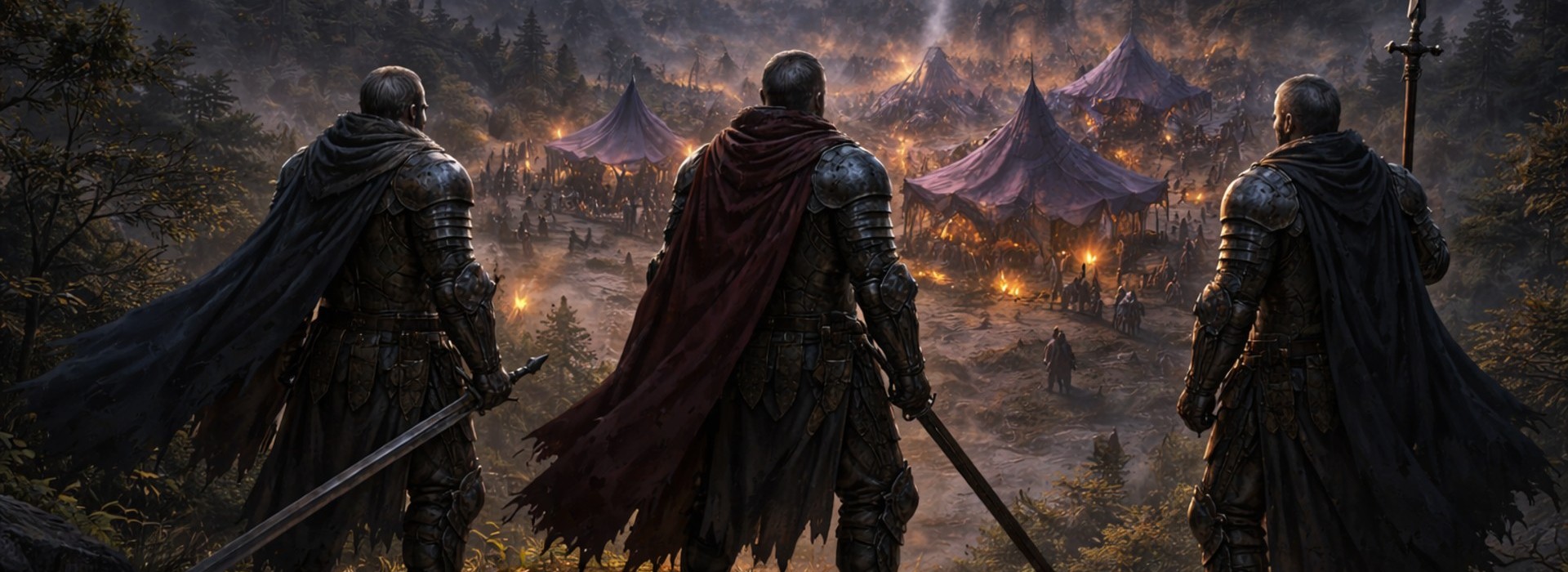
Finde Söldnermärkte direkt auf deinem Smartphone
Mercenary Finder überwacht den sichtbaren Bereich der Total-Battle-Karte und benachrichtigt dich, sobald ein Söldnermarkt erscheint. Du bewegst die Karte des Königreichs manuell — die App übernimmt die visuelle Erkennung.
Eine neue mobile App speziell fuer Android
Version 2.0.0 fuehrt die eigenstaendige mobile Mercenary Finder-App mit einer uebersichtlicheren Oberflaeche ein und bietet eine sicherere Steuerung der aktiven Erkennung.
Neu gestaltete Oberflaeche
Ein modernes Dashboard vereint Token, Restzeit, Warnungen und Detektorsteuerung an einem Ort.
Gefuehrte Berechtigungseinrichtung
Pruefe bereits erteilte Android-Berechtigungen und oeffne nur die Einstellungen, die noch Aufmerksamkeit erfordern.
Klarer Detektorstatus
Das Radar aendert sein Aussehen, wenn die Erkennung startet, pausiert oder stoppt.
Sicherere aktive Sitzungen
Erkennung und Tokenverbrauch stoppen, wenn der Dienst geschlossen oder der Bildschirm gesperrt wird.
Installiere die offizielle APK
Mercenary Finder für Android wird direkt über Total Battle Helper angeboten und ist nicht bei Google Play verfügbar.
APK herunterladen
Nutze die Download-Schaltfläche auf dieser Seite und warte, bis die Datei vollständig heruntergeladen wurde.
Installation aus dieser Quelle erlauben
Wenn Android danach fragt, erlaube deinem Browser oder Dateimanager die Installation unbekannter Apps.
Installieren und anmelden
Öffne die heruntergeladene APK, installiere sie und melde dich mit deinem Total-Battle-Helper-Tokenkonto an.
Berechtigungen einrichten
Die App zeigt dir, welche erforderlichen Einstellungen noch aktiviert werden müssen.
Finde Söldnermärkte direkt auf der Karte
Öffne das schwebende Panel, starte die Erkennung und suche in deinem Tempo nach Söldnermärkten.
Echtzeiterkennung
Der Detektor prüft fortlaufend den sichtbaren Kartenbereich, solange das grüne Radar aktiv ist.
Schwebende Steuerung
Starte, pausiere, verschiebe oder schließe den Detektor, ohne Total Battle zu verlassen.
Sofortige Alarme
Aktiviere Vibration, Ton oder beides und reagiere sofort, wenn ein Söldnermarkt erkannt wird.
Übersichtlicher Status
Behalte Tokenstand, geschätzte Restzeit und aktuellen Detektorstatus jederzeit im Blick.
Mercenary Finder in Aktion
Die übersichtliche Oberfläche macht Detektor, Alarme, Tokenstand und erforderliche Berechtigungen leicht verständlich.

Sichere Anmeldung
Verwende dasselbe Total-Battle-Helper-Konto, dem deine Tokens zugeordnet sind.

Zentrale Detektorsteuerung
Prüfe Tokens, konfiguriere Alarme und öffne das schwebende Panel auf einem Bildschirm.

Übersichtlicher Berechtigungsstatus
Prüfe vor dem Start des Detektors, welche Android-Berechtigungen eingerichtet sind.
Starte die Suche in vier Schritten
Spiel vorbereiten
Öffne die Königreichskarte, zoome auf 25 % heraus und blende die Total-Battle-Oberfläche aus.
Panel öffnen
Kehre zu Mercenary Finder zurück, tippe auf Panel öffnen und erlaube die Bildschirmaufnahme.
Erkennung starten
Kehre zum Spiel zurück und tippe auf Play. Das Radar wird grün und beginnt sich zu bewegen.
Karte bewegen
Navigiere manuell und gib jedem Kartenbereich genügend Zeit zum Laden.
Tokens werden nur bei aktiver Erkennung verbraucht
Tokens werden nur abgezogen, solange das Radar grün und animiert ist.
- Das Öffnen des schwebenden Panels verbraucht keine Tokens.
- Das Pausieren oder Schließen der Erkennung stoppt den Tokenverbrauch.
- Das Sperren des Bildschirms beendet den Detektor und seine Sitzung.
- Die Erkennung stoppt automatisch, wenn keine Tokens mehr vorhanden sind.
Nur die vom Detektor benötigten Berechtigungen
Jede Berechtigung hat einen klaren Zweck und kann später in den Systemeinstellungen geändert werden.
Über anderen Apps einblenden
Erforderlich, um die schwebende Steuerung über Total Battle anzuzeigen.
Bedienungshilfedienst
Erforderlich, um die Erkennung über das schwebende Panel zu steuern.
Bildschirmaufnahme
Während des aktiven Dienstes erforderlich, damit der sichtbare Kartenbereich analysiert werden kann.
Benachrichtigungen
Empfohlen, damit der aktive Vordergrunddienst in Android sichtbar bleibt.
Bevor du beginnst
- Android 8.1 oder neuer wird empfohlen.
- Total Battle ist auf demselben Gerät installiert.
- Ein Total-Battle-Helper-Konto mit verfügbaren Tokens.
- Eine stabile Internetverbindung.
- Königreichskarte auf 25 % herausgezoomt und Spieloberfläche ausgeblendet.
- Empfohlen werden Bildschirmbreiten von 720, 1080 oder 1440 Pixeln.
Das schwebende Panel wird nicht angezeigt
Öffne Berechtigungen und Einstellungen und erlaube Mercenary Finder die Anzeige über anderen Apps.
Das Radar bleibt lila
Lila bedeutet, dass die Erkennung pausiert ist. Tippe auf Play und warte, bis das Radar grün wird und sich bewegt.
Der Söldnermarkt wird nicht erkannt
Prüfe den Kartenzoom von 25 %, blende die Spieloberfläche aus und warte, bis der aktuelle Kartenbereich geladen ist.
Die Erkennung wurde nach dem Sperren des Smartphones beendet
Das ist beabsichtigt. Der Dienst stoppt bei gesperrtem Bildschirm, um unnötigen Tokenverbrauch zu vermeiden.
Finde Söldnermärkte mit Mercenary Finder
Installiere die offizielle APK, melde dich mit deinem Tokenkonto an und starte deine erste manuelle Suche.