

INTRODUCTION
Le Destructeur de citadelles est un programme conçu pour la destruction automatique des citadelles afin d’obtenir des clés ou des coffres pour le clan.
- Il permet d’envoyer jusqu’à 6 unités par attaque.
- Il dispose d’une option de résurrection de l’armée à l’aide d’or, d’argent ou de potions sacrées.
- Il permet des attaques continues, limitées dans le temps ou limitées par un nombre défini d’attaques.
- Le programme consomme 50 jetons par attaque.

Exigences et installation
- Résolution d’écran : 1920×1080
- Barre des tâches masquée
- Windows 8 ou version ultérieure
- Client du jeu installé – https://totalbattle.com/download
- Vue du jeu réglée sur 125 %
- Mise à l’échelle de l’affichage réglée sur 100 % (paramètre à côté de la résolution)
- Compte Total Battle Helper (Android) avec des jetons achetés
- Tour de guet active
- Langue du jeu définie sur anglais
- Pour que le programme fonctionne correctement, le bouton d’accélération de marche, de formation des troupes ou de recherche ne doit pas être visible (au centre, en haut de l’écran)
Achat de jetons
- Téléchargez l’application Total Battle Helper depuis le Google Play Store :
https://play.google.com/store/apps/details?id=com.silverfox.TotalBattleHelper
et installez-la sur votre appareil Android. - Lancez l’application, allez dans l’onglet PRO du menu principal, puis cliquez sur « Obtenir des jetons ».
- Achetez le pack de jetons qui vous intéresse.
- Avant l’achat, vous serez invité à vous connecter à votre compte ou à en créer un si vous n’en possédez pas encore. Après l’achat, les jetons seront attribués à votre compte.
- Si vous ne souhaitez pas dépenser d’argent, vous pouvez utiliser l’offre de jetons gratuits (bouton « Obtenir des jetons gratuits »).
- Téléchargez le programme Citadel Crusher, disponible au téléchargement sur cette page.
- Cliquez avec le bouton droit de la souris sur le fichier et extrayez-le à l’aide de WinRAR ou 7-Zip.
(Si vous utilisez un antivirus, le programme peut être signalé comme dangereux car il n’est pas signé par un certificat. En cas de problème lors de l’extraction ou de l’installation, désactivez temporairement l’antivirus pendant l’extraction.) - Après l’extraction, accédez au dossier CitadelCrusher_1_0_0 et lancez le programme en cliquant sur CitadelCrusher.exe.
- Au démarrage du programme, une fenêtre de connexion apparaîtra — connectez-vous avec le même compte que celui utilisé pour l’achat de jetons dans l’application Total Battle Helper.
Dernière version :
- Si le programme ne fonctionne pas, assurez-vous d’avoir rempli toutes les exigences décrites dans l’onglet EXIGENCES, puis consultez la section QUESTIONS FRÉQUEMMENT POSÉES.
- Si cela ne résout pas le problème, contactez-moi via le formulaire de contact sur le site web ou en envoyant un e-mail directement à l’adresse suivante : silver20x18@gmail.com.
- Si vous joignez à votre message une capture d’écran de l’ensemble du jeu montrant l’emplacement de l’échange de mercenaires, vous accélérerez le processus d’analyse.
- Si le problème ne peut pas être résolu, je vous rembourserai.
Description du programme
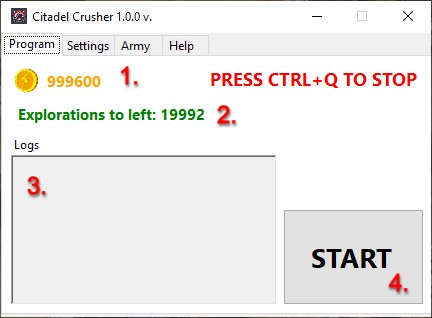
- Nombre de jetons disponibles.
- Nombre de marches disponibles.
- Fenêtre enregistrant les erreurs du programme ainsi que les informations destinées à l’utilisateur.
- Bouton de démarrage / d’arrêt du programme.
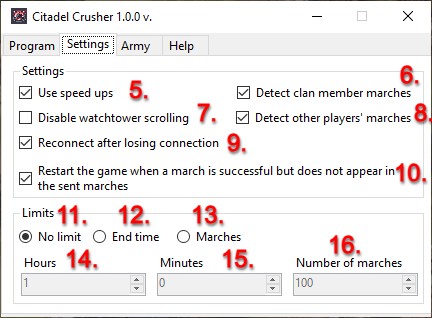
5. Permet d’utiliser les accélérations de marche.
6. Activer la détection des membres du clan marchant vers la citadelle.
7. Bloquer le défilement de la tour de guet (par défaut, la liste est défilée afin de ne pas explorer les premières cryptes de la liste).
8. Activer la détection des autres joueurs marchant vers la citadelle.
9. En cas de perte de connexion réseau, une tentative de reconnexion sera effectuée.
10. Parfois, malgré l’envoi d’une marche, celle-ci n’apparaît pas en haut de l’écran. Dans ce cas, cette fonction redémarre le jeu afin d’éviter toute perte de temps.
11. Mode de marches illimitées dans la citadelle.
12. Mode de marches dans la citadelle avec limite de temps.
13. Mode de marches dans la citadelle avec un nombre défini de marches.
14–15. Réglage de la durée des marches dans la citadelle en mode limité dans le temps.
16. Réglage du nombre de marches pour le mode citadelle avec limite de marches.
17. Permet de ressusciter l’armée après l’attaque.
18. Résurrection à l’aide d’or ou d’argent pendant l’événement Massacre Impitoyable.
19. Résurrection à l’aide de potions sacrées.
20. Définir le nombre de types d’unités utilisés pour l’attaque (1–6).
21. Saisir l’effectif de chaque unité.
Premier lancement
- Lancez le fichier CitadelCrusher.exe.
- Masquez la barre des tâches de Windows en cliquant dessus avec le bouton droit de la souris, en sélectionnant Propriétés, puis en activant la deuxième option depuis le haut : « Masquer automatiquement la barre des tâches en mode bureau ».
- Lancez le jeu.
- Définissez le type de résurrection et l’armée à envoyer.
- Le programme sélectionne les unités à attaquer la citadelle à partir de la fin de la liste. Par exemple, si vous sélectionnez 4 types d’unités dans l’onglet Armée, le programme enverra les 4 dernières unités de la liste. Pour envoyer les unités souhaitées, vous devez envoyer les unités excédentaires vers le fort du clan ou vers un autre joueur. (Voir la vidéo ci-dessus)
- Ouvrez la tour de guet et faites défiler la liste jusqu’en haut.
- Cliquez sur l’onglet Citadelles et sélectionnez celles que vous souhaitez attaquer.
- Fermez la tour de guet et cliquez sur le bouton START (si des marches sont actives, le programme attendra le retour des capitaines).
- Le programme commencera automatiquement à attaquer les citadelles.
- Pour arrêter le programme, appuyez sur la combinaison de touches CTRL + Q.