


Automatyzuj eksplorację krypt w Total Battle
Wybierz kapitanów i ignorowane krypty, a Crypt Rider zajmie się eksploracją, przyspieszaniem marszów i obsługą Wieży Obserwacyjnej.
Kontroluj każdy etap eksploracji
Przed uruchomieniem ustaw kapitanów, limit i opcje bezpieczeństwa.
Wybór kapitanów
Wybierz jednego, dwóch lub trzech kapitanów i opcjonalnie wyślij dwóch do pierwszej albo drugiej krypty.
Filtry krypt
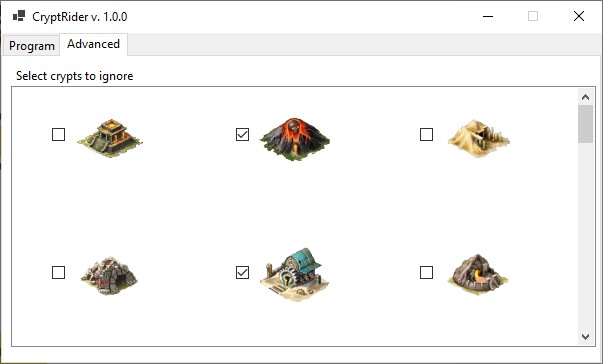
Na wizualnej liście zaznacz rodzaje krypt, które mają być ignorowane.
Limity działania
Działaj bez limitu, zakończ po określonym czasie albo po wybranej liczbie marszów.
Wykrywanie marszów
Opcjonalnie pomijaj krypty zajęte przez członków klanu lub innych graczy. Opcje są oznaczone jako beta.
Rozpocznij eksplorację w czterech krokach
Odświeżony interfejs prowadzi przez konto, ustawienia eksploracji i filtry krypt.
Przygotuj Total Battle
Uruchom klienta gry, ustaw język angielski i przejdź na mapę królestwa.
Przygotuj Wieżę Obserwacyjną
Otwórz Wieżę, wybierz Crypts and Arenas i przewiń listę na samą górę.
Skonfiguruj Crypt Rider
Zaloguj się, wybierz kapitanów, ignorowane krypty i limit działania.
Uruchom eksplorację
Kliknij START. Skrót CTRL + Q zatrzymuje program w dowolnej chwili.
Zainstaluj Crypt Rider dla Windows
Pobierz archiwum ZIP
Użyj oficjalnego przycisku pobierania na tej stronie.
Wypakuj wszystkie pliki
Wypakuj archiwum za pomocą Windows, 7-Zip lub WinRAR.
Uruchom program
Otwórz folder CryptRider_2_0_0 i uruchom CryptRider.exe.
Zaloguj się
Użyj konta Total Battle Helper, do którego przypisane są tokeny.
Zanim zaczniesz
- Windows 8 lub nowszy.
- Rozdzielczość ekranu 1920 × 1080.
- Skalowanie wyświetlacza Windows ustawione na 100%.
- Zainstalowany oficjalny klient Total Battle.
- Język gry ustawiony na angielski.
- Odblokowana i dostępna Wieża Obserwacyjna.
- Konto Total Battle Helper z tokenami.
- Stabilne połączenie internetowe.
Program się nie uruchamia
Wypakuj cały ZIP do nowego folderu i uruchom CryptRider.exe. Nie uruchamiaj programu bezpośrednio z archiwum.
Interfejs gry nie jest wykrywany
Sprawdź rozdzielczość 1920 × 1080, skalowanie 100% i angielski język gry.
Crypt Rider nie znajduje krypt
Otwórz Wieżę Obserwacyjną, wybierz Crypts and Arenas i przewiń listę na samą górę przed START.
Potrzebuję pomocy z diagnozą
Otwórz Diagnostykę w Crypt Rider, wygeneruj paczkę i wyślij utworzony ZIP do pomocy technicznej.
Eksploruj krypty z Crypt Rider
Pobierz wersję 2.0.0, skonfiguruj kapitanów i rozpocznij automatyczną eksplorację.
wprowadzenie
Eksplorator krypt to program do automatycznego eksplorowania krypt. Posiada wiele funkcji takich jak:
- wybór liczby kapitanów,
- eksplorowanie rzadkich krypt
- filtrowanie krypt jakie chcemy eksplorować,
Pozwala na ciągłą eksploracje, ograniczenie czasowe lub określona liczba eksploracji. Po wykryciu braku kluczy lub smoły program zatrzymuje eksplorację.
Program zużywa 25 tokenów od jednej eksploracji krypty.


Wymagania i instalacja
- Rozdzielczość ekranu 1920×1080
- Ukryty pasek Start
- Windows 8 lub nowszy
- Zainstalowany klient gry – https://totalbattle.com/download
- Widok gry oddalony do 125%
- Skala wyświetlania ustawiona na 100% (ustawienie obok rozdzielczości)
- Konto Total Battle Helper (Android) z zakupionymi tokenami
- Aktywna Wieża Strażnicza
- Język gry ustawiony na angielski
- Aby program działał poprawnie, przycisk przyspieszania marszu, tworzenia wojsk lub badań nie może być widoczny (na środku u góry ekranu)
Zakup tokenów:
- Pobierz aplikację Total Battle Helper ze sklepu Google Play: https://play.google.com/store/apps/details?id=com.silverfox.TotalBattleHelper i zainstaluj ją na swoim urządzeniu z Androidem.
- Uruchom aplikację i przejdź do zakładki PRO w menu głównym następnie kliknij "Zdobądź tokeny".
- Kup pakiet tokenów, który Cię interesuje.
- Przed zakupem zostaniesz poproszony o zalogowanie się na swoje konto lub utworzenie nowego, jeśli go nie posiadasz. Po zakupie tokeny zostaną przypisane do Twojego konta.
- Jeśli nie chcesz wydawać pieniędzy, możesz skorzystać z oferty darmowych tokenów (przycisk „Zdobądź darmowe tokeny”)
- Pobierz program Crypt Rider dostępny do pobrania na tej stronie.
- Kliknij plik prawym przyciskiem myszy i rozpakuj go za pomocą WinRar lub 7zip. (Jeśli używasz programu antywirusowego, program może zostać uznany za niebezpieczny, ponieważ nie jest podpisany certyfikatem – w razie problemów z rozpakowaniem lub instalacją wyłącz program antywirusowy podczas wypakowywania).
- Po rozpakowaniu programu przejdź do folderu CryptRider_1_0_0_0 i uruchom go, klikając CryptRider.exe
- Po uruchomieniu programu pojawi się okno logowania – zaloguj się na to samo konto, którego użyłeś do zakupu tokenów w aplikacji Total Battle Helper.
- Jeśli program nie działa, upewnij się, że spełniłeś wymagania opisane w zakładce WYMAGANIA następnie sprawdź stronę NAJCZĘŚCIEJ ZADAWANE PYTANIA.
- Jeśli to nie rozwiąże problemu, skontaktuj się ze mną za pomocą formularza kontaktowego na stronie internetowej lub wysyłając wiadomość e-mail bezpośrednio na adres: silver20x18@gmail.com.
- Jeśli dołączysz do wiadomości e-mail zrzut ekranu całej gry z widocznym miejscem wymiany najemników, przyspieszysz proces analizy.
- Jeśli problemu nie uda się rozwiązać, zwrócę Ci pieniądze.
opis programu

1. Liczba wysyłanych kapitanów (eksplorowanych krypt).
2. Pomijaj już otwarte rzadkie krypty.
3. Po utracie połączenia z siecią, zostanie podjęta próba wznowienia eksploracji.
4. Używaj przyśpieszeń marszu.
5. Losowo przewija wieżę strażniczą.
6. Blokuje przewijanie wieży strażniczej (domyślnie lista jest przewijana, aby nie eksplorować pierwszych krypt z listy).
7. Wysyła 2 kapitanów do drugiej krypty (w przypadku eksploracji przez 3 kapitanów).
8. Nieograniczona eksploracja krypt.
9. Limit czasowy.
10. Określona liczba eksploracji.
11. Czas eksploracji dla limitu czasowego.
12. Ilość marszy dla limitu liczby eksploracji.
13. Wyświetla logi programu.
14. Przycisk uruchomienia / zatrzymania eksploracji.
15. Liczba dostępnych eksploracji.
16. Liczba dostępnych tokenów.
W drugiej zakładce można wybrać krypty, które mają być pomijane.
pierwsze uruchomienie
- Uruchom CryptRider.exe.
- Ukryj pasek zadań systemu Windows, klikając prawym przyciskiem myszy, następnie właściwości i włącz drugą opcję od góry „Automatycznie ukryj pasek zadań w trybie komputera”.
- Uruchom grę.
- Ustaw swoich kapitanów do eksploracji krypt – jeśli używasz tylko 1 kapitana, usuń pozostałych.
- Otwórz wieżę strażniczą i przewiń na górę listy.
- Kliknij zakładkę krypty i ustaw te które mają być eksplorowane.
- Zamknij wieżę strażniczą i kliknij przycisk START (jeśli są aktywne marsze, program będzie czekać do powrotu kapitanów).
- Program automatycznie rozpocznie eksplorację krypt.
- Aby zatrzymać program, naciśnij kombinację klawiszy CTRL + Q.
INFORMACJE DODATKOWE:
- Program zatrzyma się, gdy skończy się smoła.
- Jeżeli wybierzesz opcję „Wyślij 2 kapitanów do drugiej krypty”, opcja „Nie eksploruj otwartych rzadkich krypt” nie będzie działać w przypadku drugiej krypty.
- Nie zaleca się ignorowania wielu krypt.
- Istnieje możliwość wymiany starego klucza do wykrywacza na pakiet 100 000 tokenów.
Dostępne wkrótce
Mercenary Finder for Android is a simplified version of the Windows program.
It currently supports manual mode and scrolling the map in random directions.
It significantly increases the chances of finding a mercenary exchange; however, it is not as effective as the Windows version.
Requirements and Installation
- Minimum Android version: 8.1
- Game screen zoomed out to 25%
- Total Battle Helper (Android) account with purchased tokens
Token purchase:
- Download the Total Battle Helper application from the Google Play Store:
https://play.google.com/store/apps/details?id=com.silverfox.TotalBattleHelper and install it on your Android device. - Launch the application and go to the PRO tab in the main menu, then click “Get tokens.”
- Purchase the token package you are interested in.
- Before purchasing, you will be asked to log in to your account or create a new one if you do not have one. After the purchase, the tokens will be assigned to your account.
- If you do not want to spend money, you can use the free tokens offer (the “Get free tokens” button).
- Download the APK file by clicking the link below, then install it on your device (since the application is not available on the Google Play Store, you must allow forced installation).
- Launch the application and log in to your account topped up with tokens.
Latest version:
- Mercenary Finder Android APK 1.0.0
- If the program does not work, make sure that you have met the requirements described in the REQUIREMENTS section, then check the Frequently Asked Questions page.
- If this does not solve the problem, contact me using the contact form on the website or by sending an e-mail directly to: silver20x18@gmail.com.
- If you attach a screenshot of the entire game with the mercenary exchange location visible to the e-mail, it will speed up the analysis process.
- If the problem cannot be resolved, I will refund your money.
Application description

1. Current number of tokens on the account and available search time.
2. Your device’s screen resolution.
3. If your device has a different resolution than those available, choose the closest one.
4. If necessary, adjust the search speed so that the map elements have enough time to load.
5. Vibration when an exchange is detected.
6. Beeping sound when an exchange is detected.
7. Automatic map scrolling.
8. Service start button.
9. Logout button.
1. Current search status: red – inactive, green – active.
2. Button to start the search / pause.
3. Panel movement button.
4. Service stop button.
