
Zautomatyzuj wyszukiwanie giełd najemników
Wybierz jeden z czterech trybów i pozwól Mercenary Finder wykrywać giełdy najemników na mapie Total Battle.
Zobacz Mercenary Finder w działaniu
Zobacz, jak wersja Windows znajduje giełdy najemników.
Zainstaluj Mercenary Finder dla Windows
Pobierz oficjalne archiwum ZIP, wypakuj je i uruchom MercenaryFinder.exe.
Pobierz archiwum ZIP
Użyj oficjalnego przycisku pobierania na tej stronie.
Wypakuj wszystkie pliki
Kliknij archiwum prawym przyciskiem myszy i wypakuj je za pomocą systemu Windows, 7-Zip lub WinRAR.
Uruchom program
Otworz folder MercenaryFinder_2_1_0 i uruchom MercenaryFinder.exe.
Zaloguj się na swoje konto
Użyj tego samego konta Total Battle Helper, do którego przypisane są tokeny.
Wybierz sposób szukania giełd najemników
Przełączaj się między ręcznym sterowaniem a automatycznym skanowaniem zależnie od tego, jak chcesz szukać.
Wyszukiwanie ręczne
Sterujesz mapą, a Mercenary Finder zajmuje się wykrywaniem obrazu.
Wyszukiwanie automatyczne
Automatycznie sprawdzaj duże obszary mapy w poszukiwaniu giełd najemników.
Wyszukiwanie liniowe
Szukaj giełd najemników według powtarzalnego liniowego schematu ruchu.
Losowe lokalizacje
Sprawdzaj losowo wybrane miejsca na mapie królestwa.
Od logowania do pierwszego wyszukiwania
Te ekrany przeprowadzą Cię przez logowanie, sprawdzenie wymagań i uruchomienie wyszukiwania giełd najemników.
1. Zaloguj się do Mercenary Finder
Użyj konta Total Battle Helper i wybierz język interfejsu.
2. Sprawdź konto i saldo
Po zalogowaniu sprawdź konto, saldo tokenów i dostępne funkcje wyszukiwania.
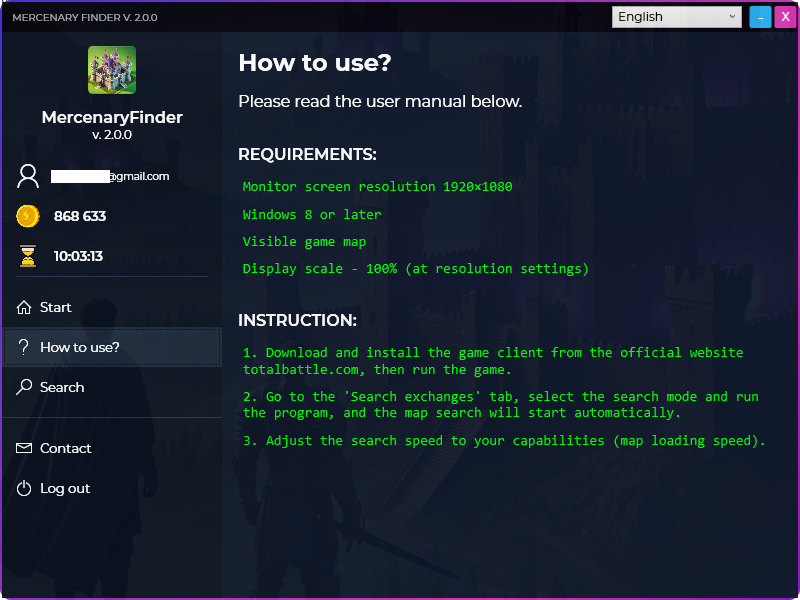
3. Sprawdź wbudowaną instrukcję
Otwórz „Jak używać?”, aby sprawdzić wymagania i instrukcję pierwszego uruchomienia.
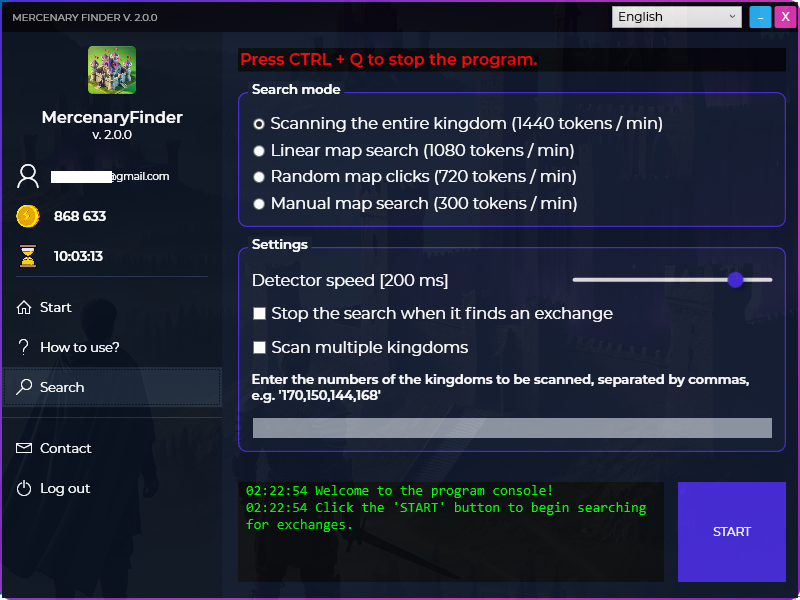
4. Skonfiguruj i rozpocznij wyszukiwanie
Wybierz tryb, prędkość i opcje wyszukiwania, a następnie kliknij „Start”.
Rozpocznij wyszukiwanie w czterech krokach
Przygotuj Total Battle
Uruchom klienta gry i otwórz mapę, na której chcesz szukać giełd najemników.
Zaloguj się
Uruchom Mercenary Finder i zaloguj się na konto z tokenami.
Wybierz tryb wyszukiwania
Wybierz tryb i ustawienia odpowiednie do sposobu szukania giełd najemników.
Rozpocznij wyszukiwanie
Uruchom proces i zmniejsz prędkość, jeśli mapa potrzebuje więcej czasu na załadowanie.
Wybierz odpowiednią metodę wyszukiwania
Każdy tryb ma własną stawkę tokenów, widoczną w programie przed rozpoczęciem.
- Tryby ręczne i automatyczne mają oddzielne stawki zużycia.
- Aktualne saldo tokenów pozostaje widoczne w programie.
- Wybierz tryb przed rozpoczęciem wyszukiwania.
- Proces zatrzymuje się po zakończeniu wyszukiwania lub wyczerpaniu tokenów.
Zanim rozpoczniesz
- Windows 8 lub nowszy.
- Rozdzielczość ekranu ustawiona na 1920 × 1080.
- Skalowanie ekranu Windows ustawione na 100%.
- Zainstalowany oficjalny klient Total Battle na komputer.
- Konto Total Battle Helper z dostępnymi tokenami.
- Stabilne połączenie z internetem.
Program się nie uruchamia
Najpierw wypakuj cale archiwum ZIP i pozostaw wszystkie pliki w folderze MercenaryFinder_2_1_0.
Interfejs lub mapa nie są prawidłowo wykrywane
Sprawdź rozdzielczość 1920 × 1080 i ustaw skalowanie ekranu Windows na 100%.
Mapa przesuwa się przed załadowaniem lokalizacji
Zmniejsz prędkość wyszukiwania, aby Total Battle miało czas na załadowanie każdego obszaru mapy.
Nie mogę się zalogować lub nie widzę tokenów
Użyj tego samego konta co w Total Battle Helper i sprawdź połączenie z internetem.
Szukaj giełd najemników z Mercenary Finder
Pobierz wersje 2.1.0, wybierz tryb i rozpocznij wyszukiwanie giełd najemników.
WPROWADZENIE
Wykrywacz najemników dla systemu Windows to zautomatyzowany program do wyszukiwania giełd najemników.
Oferuje on wiele trybów wyszukiwania, takich jak:
- wyszukiwanie ręczne,
- skanowanie całych królestw,
- wyszukiwanie liniowe,
- wyszukiwanie w losowych lokalizacjach na mapie
Każdy tryb zużywa określoną liczbę tokenów na minutę.
Program nie gwarantuje znalezienia giełdy najemników w ciągu kilku sekund, jednak znacząco pomaga w jej zlokalizowaniu – często zależy to od liczby graczy aktualnie poszukujących giełd najemników (w godzinach szczytu giełdy mogą zniknąć w ciągu kilku sekund).


wymagania i instalacja
- Rozdzielczość ekranu 1920×1080
- Windows 8 lub nowszy
- Zainstalowany klient gry – https://totalbattle.com/download
- Skala wyświetlania ustawiona na 100% (ustawienie obok rozdzielczości)
- Konto w Total Battle Helper (Android) z zakupionymi tokenami
Zakup tokenów:
- Pobierz aplikację Total Battle Helper ze sklepu Google Play: https://play.google.com/store/apps/details?id=com.silverfox.TotalBattleHelper i zainstaluj ją na swoim urządzeniu z Androidem.
- Uruchom aplikację i przejdź do zakładki PRO w menu głównym następnie kliknij "Zdobądź tokeny".
- Kup pakiet tokenów, który Cię interesuje.
- Przed zakupem zostaniesz poproszony o zalogowanie się na swoje konto lub utworzenie nowego, jeśli go nie posiadasz. Po zakupie tokeny zostaną przypisane do Twojego konta.
- Jeśli nie chcesz wydawać pieniędzy, możesz skorzystać z oferty darmowych tokenów (przycisk „Zdobądź darmowe tokeny”)
- Pobierz program Mercenary Finder dostępny do pobrania w zakładce instalacja.
- Kliknij plik prawym przyciskiem myszy i rozpakuj go za pomocą WinRar lub 7zip. (Jeśli używasz programu antywirusowego, program może zostać uznany za niebezpieczny, ponieważ nie jest podpisany certyfikatem – w razie problemów z rozpakowaniem lub instalacją wyłącz program antywirusowy podczas wypakowywania).
- Po rozpakowaniu programu przejdź do folderu MercenaryFinder_2_0_0 i uruchom klikając plik MercenaryFinder.exe
- Po uruchomieniu programu pojawi się okno logowania – zaloguj się na to samo konto, którego użyłeś do zakupu tokenów w aplikacji Total Battle Helper.
- Jeśli program nie działa, upewnij się, że spełniłeś wymagania opisane w zakładce WYMAGANIA następnie sprawdź stronę Najczęściej zadawane pytania.
- Jeśli to nie rozwiąże problemu, skontaktuj się ze mną za pomocą formularza kontaktowego na stronie internetowej lub wysyłając wiadomość e-mail bezpośrednio na adres: silver20x18@gmail.com.
- Jeśli dołączysz do wiadomości e-mail zrzut ekranu całej gry z widocznym miejscem wymiany najemników, przyspieszysz proces analizy.
- Jeśli problemu nie uda się rozwiązać, zwrócę Ci pieniądze.
pierwsze uruchomienie
1. Wybierz język następnie zaloguj się na swoje konto doładowane tokenami.
2. zapoznaj się z informacjami przedstawionymi w programie.
3. upewnij się że wszystkie wymagania zostały spełnione.
4. uruchom grę total battle i przejdź do widoku mapy królestwa w którym będziesz szukać giełd.
5. Wróć do programu, przejdź do zakładki 'Szukaj'.
6. wybierz tryb odpowiedni dla siebie.
7. kliknij przycisk 'start' - program rozpocznie wyszukiwanie.
8. w razie konieczności dostosuj prędkość wyszukiwania tak aby elementy mapy nadążały się wczytywać podczas przewijania.
WPROWADZENIE
Wykrywacz najemników dla systemu Android to uproszczona wersja programu na Windows.
Aktualnie obsługuje tryb ręczny oraz przewijanie mapy w losowych kierunkach.
Znacząco zwiększa szanse na znalezienie giełdy najemników jednak nie jest on aż tak skuteczny jak wersja na Windows.
wymagania i instalacja
- Minimalna wersja androida: 8.1
- Ekran gry oddalony do 25%
- Konto w Total Battle Helper (Android) z zakupionymi tokenami
Zakup tokenów:
- Pobierz aplikację Total Battle Helper ze sklepu Google Play: https://play.google.com/store/apps/details?id=com.silverfox.TotalBattleHelper i zainstaluj ją na swoim urządzeniu z Androidem.
- Uruchom aplikację i przejdź do zakładki PRO w menu głównym następnie kliknij "Zdobądź tokeny".
- Kup pakiet tokenów, który Cię interesuje.
- Przed zakupem zostaniesz poproszony o zalogowanie się na swoje konto lub utworzenie nowego, jeśli go nie posiadasz. Po zakupie tokeny zostaną przypisane do Twojego konta.
- Jeśli nie chcesz wydawać pieniędzy, możesz skorzystać z oferty darmowych tokenów (przycisk „Zdobądź darmowe tokeny”)
- Pobierz plik apk dostępny w zakładce instalacja, następnie zainstaluj go na urządzeniu (ponieważ aplikacja nie znajduje się w sklepie Google Play, musisz wybrać opcję wymuszenia instalacji).
- Uruchom aplikację i zaloguj się na swoje konto doładowane tokenami.
- Jeśli program nie działa, upewnij się, że spełniłeś wymagania opisane w zakładce WYMAGANIA następnie sprawdź stronę NAJCZĘŚCIEJ ZADAWANE PYTANIA.
- Jeśli to nie rozwiąże problemu, skontaktuj się ze mną za pomocą formularza kontaktowego na stronie internetowej lub wysyłając wiadomość e-mail bezpośrednio na adres: silver20x18@gmail.com.
- Jeśli dołączysz do wiadomości e-mail zrzut ekranu całej gry z widocznym miejscem wymiany najemników, przyspieszysz proces analizy.
- Jeśli problemu nie uda się rozwiązać, zwrócę Ci pieniądze.
opis aplikacji
1. Aktualna ilość tokenów na koncie oraz dostępny czas wyszukiwania.
2. rozdzielczość twojego urządzenia
3. jeśli twoje urządzenia ma inna rozdzielczość niż dostępna wybierz najbardziej zbliżoną.
4. w razie potrzeby dostosuj szybkość wyszukiwania tak aby elementy mapy nadążały się ładować.
5. wibracja po wykryciu giełdy.
6. pikanie po wykryciu giełdy.
7. automatyczne przewijanie mapy.
8. przycisk uruchomienia serwisu.
9. przycisk wylogowania.
1. aktualny status wyszukiwania: czerwony - nieaktywny, zielony - aktywny.
2. Przycisk uruchomienia wyszukiwania / pauzy.
3. przycisk przesuwania panelu.
4. Przycisk wyłączenia serwisu.