
Automatisiere die Suche nach Söldnermärkten
Wähle einen von vier Suchmodi und lasse Mercenary Finder Söldnermärkte auf der Total-Battle-Karte erkennen.
Mercenary Finder in Aktion
Sieh, wie die Windows-Version Söldnermärkte findet.
Mercenary Finder für Windows installieren
Lade das offizielle ZIP-Archiv herunter, entpacke es und starte MercenaryFinder.exe.
ZIP-Archiv herunterladen
Nutze die offizielle Download-Schaltfläche auf dieser Seite.
Alle Dateien entpacken
Klicke mit der rechten Maustaste auf das Archiv und entpacke es mit Windows, 7-Zip oder WinRAR.
Programm starten
Oeffne den Ordner MercenaryFinder_2_1_0 und starte MercenaryFinder.exe.
Bei deinem Konto anmelden
Verwende dasselbe Total-Battle-Helper-Konto, dem deine Tokens zugeordnet sind.
Wähle, wie du Söldnermärkte finden möchtest
Wechsle je nach gewünschter Suche zwischen direkter Steuerung und automatischem Scannen.
Manuelle Suche
Du steuerst die Karte, während Mercenary Finder die visuelle Erkennung übernimmt.
Automatische Suche
Prüfe automatisch große Kartenbereiche auf Söldnermärkte.
Lineare Suche
Suche mit einem wiederholbaren linearen Bewegungsmuster nach Söldnermärkten.
Zufällige Orte
Prüfe zufällig ausgewählte Orte auf der Königreichskarte.
Von der Anmeldung bis zur ersten Suche
Diese Bildschirme führen dich durch die Anmeldung, die Prüfung der Anforderungen und den Start der Söldnermarkt-Suche.
1. Bei Mercenary Finder anmelden
Verwende dein Total-Battle-Helper-Konto und wähle die Sprache der Benutzeroberfläche.
2. Konto und Tokenstand prüfen
Prüfe nach der Anmeldung dein Konto, deinen Tokenstand und die verfügbaren Suchfunktionen.
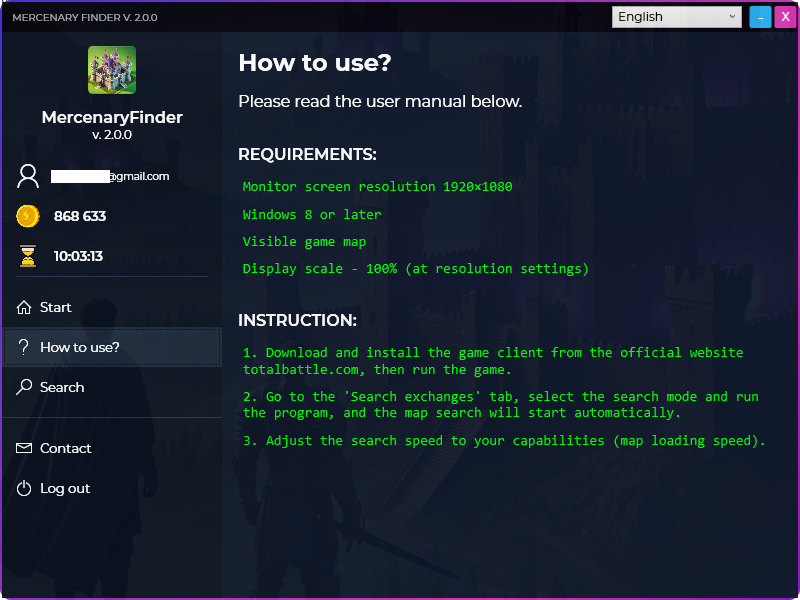
3. Integrierte Anleitung öffnen
Öffne „How to use?“, um die Anforderungen und Hinweise für den ersten Start zu prüfen.
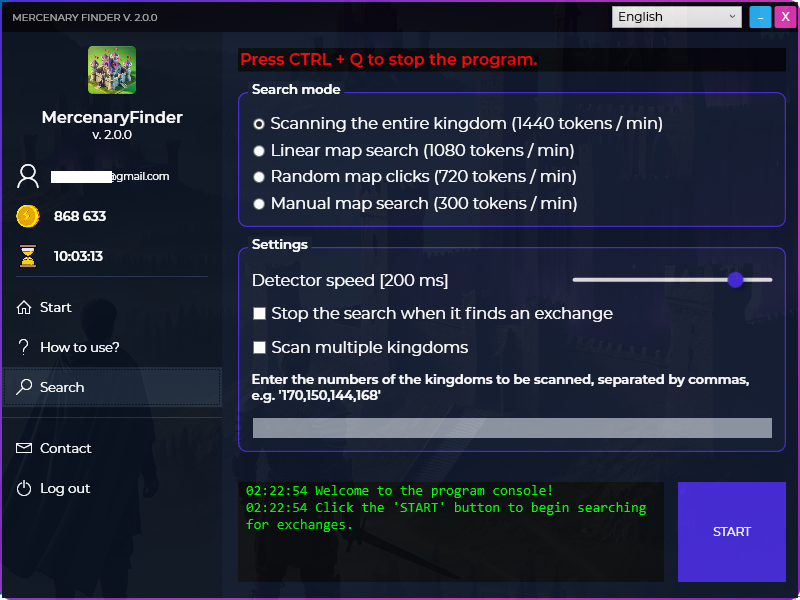
4. Suche konfigurieren und starten
Wähle Suchmodus, Geschwindigkeit und Optionen und klicke anschließend auf „Start“.
Starte die Suche in vier Schritten
Total Battle vorbereiten
Starte den Desktop-Client und öffne die Karte, auf der du Söldnermärkte finden möchtest.
Anmelden
Starte Mercenary Finder und melde dich mit deinem Tokenkonto an.
Suchmodus auswählen
Wähle den Modus und die Einstellungen passend zu deiner Suche nach Söldnermärkten.
Suche starten
Starte den Vorgang und reduziere die Geschwindigkeit, wenn die Karte mehr Ladezeit benötigt.
Wähle die passende Suchmethode
Jeder Modus hat einen eigenen Tokenpreis, der vor dem Start im Programm angezeigt wird.
- Manuelle und automatische Modi haben unterschiedliche Verbrauchsraten.
- Dein aktueller Tokenstand bleibt im Programm sichtbar.
- Wähle den Modus, bevor du die Suche startest.
- Der Vorgang stoppt, wenn du die Suche beendest oder keine Tokens mehr vorhanden sind.
Bevor du beginnst
- Windows 8 oder neuer.
- Bildschirmauflösung auf 1920 × 1080 eingestellt.
- Windows-Anzeigeskalierung auf 100 % eingestellt.
- Der offizielle Total-Battle-Desktop-Client ist installiert.
- Ein Total-Battle-Helper-Konto mit verfügbaren Tokens.
- Eine stabile Internetverbindung.
Das Programm startet nicht
Entpacke zuerst das vollstaendige ZIP-Archiv und belasse alle Dateien im Ordner MercenaryFinder_2_1_0.
Oberfläche oder Karte werden nicht richtig erkannt
Prüfe die Auflösung 1920 × 1080 und stelle die Windows-Anzeigeskalierung auf 100 %.
Die Karte bewegt sich, bevor die Orte geladen sind
Reduziere die Suchgeschwindigkeit, damit Total Battle jeden Kartenbereich vollständig laden kann.
Ich kann mich nicht anmelden oder sehe meine Tokens nicht
Verwende dasselbe Konto wie in Total Battle Helper und prüfe deine Internetverbindung.
Finde Söldnermärkte mit Mercenary Finder
Lade Version 2.1.0 herunter, waehle einen Suchmodus und beginne mit der Suche nach Soeldnermaerkten.
Einführung
Der Söldner-Detektor für Windows ist ein automatisiertes Programm zur Suche nach Söldnermärkten.
Er bietet mehrere Suchmodi, wie zum Beispiel:
- manuelle Suche,
- Scannen ganzer Königreiche,
- lineare Suche,
- Suche an zufälligen Positionen auf der Karte.
Jeder Modus verbraucht eine bestimmte Anzahl an Tokens pro Minute.
Das Programm garantiert nicht, dass ein Söldnermarkt innerhalb weniger Sekunden gefunden wird, erleichtert jedoch die Lokalisierung erheblich.
Oft hängt dies von der Anzahl der Spieler ab, die derzeit nach Söldnermärkten suchen — zu Stoßzeiten können Märkte innerhalb weniger Sekunden verschwinden.


Anforderungen und Installation
- Bildschirmauflösung: 1920×1080
- Windows 8 oder neuer
- Installierter Spielclient – https://totalbattle.com/download
- Anzeige-Skalierung auf 100 % eingestellt (Einstellung neben der Auflösung)
- Total Battle Helper-Konto (Android) mit gekauften Tokens
Kauf von Tokens:
- Lade die Total Battle Helper-App aus dem Google Play Store herunter:
https://play.google.com/store/apps/details?id=com.silverfox.TotalBattleHelper und installiere sie auf deinem Android-Gerät. - Starte die App, gehe im Hauptmenü zum Reiter PRO und klicke anschließend auf „Tokens erhalten“.
- Kaufe das gewünschte Token-Paket.
- Vor dem Kauf wirst du aufgefordert, dich in dein Konto einzuloggen oder ein neues Konto zu erstellen, falls du noch keines hast. Nach dem Kauf werden die Tokens deinem Konto gutgeschrieben.
- Wenn du kein Geld ausgeben möchtest, kannst du das Angebot für kostenlose Tokens nutzen (Schaltfläche „Kostenlose Tokens erhalten“).
- Lade das Programm Mercenary Finder herunter, das auf dieser Seite zum Download verfügbar ist.
- Klicke mit der rechten Maustaste auf die Datei und entpacke sie mit WinRAR oder 7-Zip.
(Wenn du ein Antivirenprogramm verwendest, kann das Programm als unsicher eingestuft werden, da es nicht mit einem Zertifikat signiert ist. Bei Problemen mit dem Entpacken oder der Installation deaktiviere den Virenscanner während des Entpackens vorübergehend.) - Nach dem Entpacken wechsle in den Ordner MercenaryFinder_2_0_0 und starte das Programm, indem du auf MercenaryFinder.exe klickst.
- Nach dem Start erscheint ein Anmeldefenster — melde dich mit demselben Konto an, das du beim Kauf der Tokens in der Total Battle Helper-App verwendet hast.
Neueste Version:
- Wenn das Programm nicht funktioniert, stelle sicher, dass du alle im Abschnitt ANFORDERUNGEN beschriebenen Voraussetzungen erfüllt hast, und überprüfe anschließend den Bereich HÄUFIG GESTELLTE FRAGEN.
- Sollte das Problem dadurch nicht gelöst werden, kontaktiere mich bitte über das Kontaktformular auf der Website oder sende eine E-Mail direkt an folgende Adresse: silver20x18@gmail.com.
- Wenn du deiner Nachricht einen Screenshot des gesamten Spiels mit sichtbarem Standort des Söldnermarkts beifügst, beschleunigst du den Analyseprozess.
- Falls das Problem nicht behoben werden kann, erstatte ich dir den Kaufbetrag zurück.
Erster Start
1. Wähle die Sprache aus und melde dich anschließend bei deinem Konto mit aufgeladenen Tokens an.
2. Mache dich mit den im Programm angezeigten Informationen vertraut.
3. Stelle sicher, dass alle Anforderungen erfüllt sind.
4. Starte das Spiel Total Battle und wechsle zur Kartenansicht des Königreichs, in dem du nach Märkten suchen möchtest.
5. Kehre zum Programm zurück und gehe zum Reiter „Suchen“.
6. Wähle den für dich passenden Modus aus.
7. Klicke auf die Schaltfläche „START“ — das Programm beginnt mit der Suche.
8. Passe bei Bedarf die Suchgeschwindigkeit an, damit die Kartenelemente während des Scrollens korrekt geladen werden.
Einführung
Der Söldner-Detektor für Android ist eine vereinfachte Version des Windows-Programms.
Derzeit unterstützt er den manuellen Modus sowie das Scrollen der Karte in zufällige Richtungen.
Er erhöht die Chancen, einen Söldnermarkt zu finden, deutlich, ist jedoch nicht so effektiv wie die Windows-Version.
Anforderungen und Installation
- Minimale Android-Version: 8.1
- Spielansicht auf 25 % gezoomt
- Total Battle Helper-Konto (Android) mit gekauften Tokens
Kauf von Tokens:
- Lade die Total Battle Helper-App aus dem Google Play Store herunter:
https://play.google.com/store/apps/details?id=com.silverfox.TotalBattleHelper und installiere sie auf deinem Android-Gerät. - Starte die App, gehe im Hauptmenü zum Reiter PRO und klicke anschließend auf „Tokens erhalten“.
- Kaufe das gewünschte Token-Paket.
- Vor dem Kauf wirst du aufgefordert, dich in dein Konto einzuloggen oder ein neues Konto zu erstellen, falls du noch keines hast. Nach dem Kauf werden die Tokens deinem Konto gutgeschrieben.
- Wenn du kein Geld ausgeben möchtest, kannst du das Angebot für kostenlose Tokens nutzen (Schaltfläche „Kostenlose Tokens erhalten“).
- Lade die APK-Datei aus dem Reiter Installation herunter und installiere sie anschließend auf deinem Gerät
(da die App nicht im Google Play Store verfügbar ist, musst du die Installation aus unbekannten Quellen zulassen). - Starte die App und melde dich bei deinem mit Tokens aufgeladenen Konto an.
- Wenn das Programm nicht funktioniert, stelle sicher, dass du alle im Abschnitt ANFORDERUNGEN beschriebenen Voraussetzungen erfüllt hast, und überprüfe anschließend den Bereich HÄUFIG GESTELLTE FRAGEN.
- Sollte das Problem dadurch nicht gelöst werden, kontaktiere mich bitte über das Kontaktformular auf der Website oder sende eine E-Mail direkt an folgende Adresse: silver20x18@gmail.com.
- Wenn du deiner Nachricht einen Screenshot des gesamten Spiels mit sichtbarem Standort des Söldnermarkts beifügst, beschleunigst du den Analyseprozess.
- Falls das Problem nicht behoben werden kann, erstatte ich dir den Kaufbetrag zurück.
App-Beschreibung
1. Aktuelle Anzahl der Tokens auf dem Konto sowie die verfügbare Suchzeit.
2. Bildschirmauflösung deines Geräts.
3. Wenn dein Gerät eine andere Auflösung als die verfügbaren hat, wähle die am nächsten liegende aus.
4. Passe bei Bedarf die Suchgeschwindigkeit an, damit die Kartenelemente korrekt geladen werden.
5. Vibration bei Erkennung eines Marktes.
6. Signalton bei Erkennung eines Marktes.
7. Automatisches Scrollen der Karte.
8. Schaltfläche zum Starten des Dienstes.
9. Schaltfläche zum Abmelden.
1. Aktueller Suchstatus: rot – inaktiv, grün – aktiv.
2. Schaltfläche zum Starten / Pausieren der Suche.
3. Schaltfläche zum Verschieben des Panels.
4. Schaltfläche zum Beenden des Dienstes.