Image Alt

Détecteur de mercenaires

Mercenary Finder pour Windows

Automatisez votre recherche de marchés de mercenaires

Choisissez l’un des quatre modes et laissez Mercenary Finder détecter les marchés de mercenaires sur la carte de Total Battle.

Version 2.1.0 Windows 8 ou plus récent 1920 × 1080 Mise à l’échelle 100 %
Guide vidéo

Découvrez Mercenary Finder en action

Découvrez comment la version Windows trouve les marchés de mercenaires.

Installation

Installer Mercenary Finder pour Windows

Téléchargez l’archive ZIP officielle, extrayez-la et lancez MercenaryFinder.exe.

Télécharger l’archive ZIP

Utilisez le bouton de téléchargement officiel de cette page.

Extraire tous les fichiers

Faites un clic droit sur l’archive et extrayez-la avec Windows, 7-Zip ou WinRAR.

Lancer le programme

Ouvrez le dossier MercenaryFinder_2_1_0 et lancez MercenaryFinder.exe.

Connectez-vous à votre compte

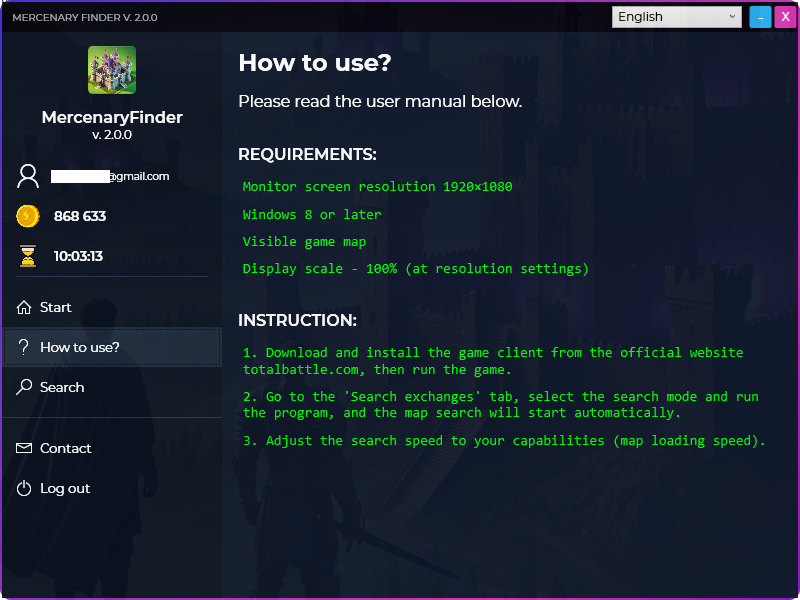
Utilisez le même compte Total Battle Helper que celui auquel vos jetons sont attribués.

Remarque de sécurité : Windows ou votre antivirus peut afficher un avertissement concernant une application non signée. Téléchargez Mercenary Finder uniquement depuis totalbattlehelper.com et conservez tous les fichiers extraits dans le même dossier.
Mise à jour depuis une ancienne version ? Téléchargez la nouvelle archive ZIP, extrayez-la dans un nouveau dossier et lancez MercenaryFinder.exe depuis ce dossier. Ne copiez pas uniquement le fichier EXE sur une ancienne installation.
Modes de recherche

Choisissez comment trouver les marchés de mercenaires

Passez du contrôle direct à l’analyse automatique selon la méthode de recherche souhaitée.

01

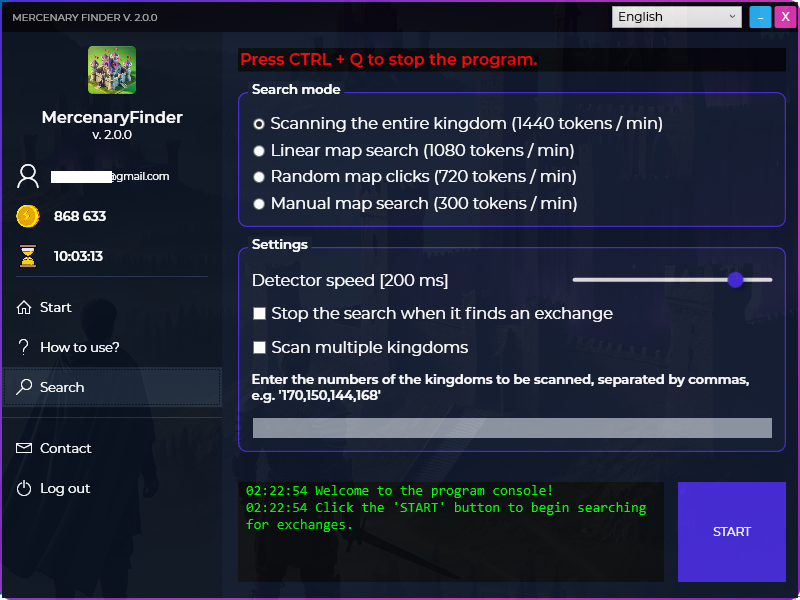
Recherche manuelle

Vous contrôlez la carte pendant que Mercenary Finder assure la détection visuelle.

02

Recherche automatique

Vérifiez automatiquement de vastes zones de la carte pour trouver des marchés de mercenaires.

03

Recherche linéaire

Recherchez les marchés de mercenaires selon un mouvement linéaire répétable.

04

Emplacements aléatoires

Vérifiez des emplacements sélectionnés aléatoirement sur la carte du royaume.

Premier lancement

De la connexion à votre première recherche

Ces écrans vous guident lors de la connexion, de la vérification des prérequis et du lancement de la recherche de marchés de mercenaires.

Fonctionnement

Lancez une recherche en quatre étapes

1

Préparez Total Battle

Lancez le client du jeu et ouvrez la carte sur laquelle vous souhaitez trouver des marchés de mercenaires.

2

Connectez-vous

Lancez Mercenary Finder et connectez-vous avec votre compte de jetons.

3

Choisissez un mode de recherche

Choisissez le mode et les paramètres adaptés à votre recherche de marchés de mercenaires.

4

Lancez la recherche

Lancez le processus et réduisez la vitesse si la carte a besoin de plus de temps pour se charger.

Remarque : Mercenary Finder augmente vos chances de trouver un marché, mais ne peut pas garantir sa disponibilité. Pendant les périodes d’affluence, les marchés peuvent être pris en quelques secondes.
4 modes de recherche
Consommation de jetons selon le mode

Choisissez la méthode de recherche qui vous convient

Chaque mode possède son propre tarif en jetons, affiché dans le programme avant le démarrage.

  • Les modes manuels et automatiques ont des tarifs de consommation distincts.
  • Votre solde actuel de jetons reste visible dans le programme.
  • Choisissez le mode avant de lancer la recherche.
  • Le processus s’arrête lorsque vous terminez la recherche ou lorsqu’il ne reste plus de jetons.
Configuration requise et aide

Avant de commencer

  • Windows 8 ou plus récent.
  • Résolution de l’écran réglée sur 1920 × 1080.
  • Mise à l’échelle de Windows réglée sur 100 %.
  • Le client officiel Total Battle pour ordinateur est installé.
  • Un compte Total Battle Helper disposant de jetons.
  • Une connexion Internet stable.
Les jetons peuvent être achetés dans l’application Total Battle Helper pour Android et sont attribués au même compte que celui utilisé par Mercenary Finder.
Le programme ne démarre pas

Extrayez d'abord l'archive ZIP complète et conservez tous les fichiers dans le dossier MercenaryFinder_2_1_0.

L’interface ou la carte n’est pas correctement détectée

Vérifiez la résolution 1920 × 1080 et réglez la mise à l’échelle de Windows sur 100 %.

La carte se déplace avant la fin du chargement des emplacements

Réduisez la vitesse de recherche afin que Total Battle ait le temps de charger chaque zone de la carte.

Je ne peux pas me connecter ou voir mes jetons

Utilisez le même compte que dans Total Battle Helper et vérifiez votre connexion Internet.

Prêt à commencer ?

Trouvez des marchés de mercenaires avec Mercenary Finder

Téléchargez la version 2.1.0, choisissez un mode et commencez à rechercher des marchés de mercenaires.

Introduction

Le Détecteur de mercenaires pour Windows est un programme automatisé destiné à la recherche des marchés de mercenaires.

Il propose plusieurs modes de recherche, tels que :

  • recherche manuelle,
  • scan de royaumes entiers,
  • recherche linéaire,
  • recherche dans des emplacements aléatoires sur la carte.

Chaque mode consomme un nombre spécifique de jetons par minute.

Le programme ne garantit pas la découverte d’un marché de mercenaires en quelques secondes, mais il facilite considérablement sa localisation.
Cela dépend souvent du nombre de joueurs recherchant actuellement des marchés de mercenaires — aux heures de pointe, les marchés peuvent disparaître en quelques secondes.

Exigences et installation
  • Résolution d’écran : 1920×1080
  • Windows 8 ou version ultérieure
  • Client du jeu installé – https://totalbattle.com/download
  • Mise à l’échelle de l’affichage réglée sur 100 % (paramètre à côté de la résolution)
  • Compte Total Battle Helper (Android) avec des jetons achetés

Achat de jetons

  1. Téléchargez l’application Total Battle Helper depuis le Google Play Store :
    https://play.google.com/store/apps/details?id=com.silverfox.TotalBattleHelper et installez-la sur votre appareil Android.
  2. Lancez l’application, allez dans l’onglet PRO du menu principal, puis cliquez sur « Obtenir des jetons ».
  3. Achetez le pack de jetons qui vous intéresse.
  4. Avant l’achat, vous serez invité à vous connecter à votre compte ou à en créer un nouveau si vous n’en possédez pas encore. Après l’achat, les jetons seront attribués à votre compte.
  5. Si vous ne souhaitez pas dépenser d’argent, vous pouvez utiliser l’offre de jetons gratuits (bouton « Obtenir des jetons gratuits »).
  1. Téléchargez le programme Mercenary Finder, disponible au téléchargement sur cette page.
  2. Cliquez avec le bouton droit de la souris sur le fichier et extrayez-le à l’aide de WinRAR ou 7-Zip.
    (Si vous utilisez un antivirus, le programme peut être signalé comme dangereux car il n’est pas signé par un certificat. En cas de problème lors de l’extraction ou de l’installation, désactivez temporairement l’antivirus pendant l’extraction.)
  3. Après l’extraction, accédez au dossier MercenaryFinder_2_0_0 et lancez le programme en cliquant sur MercenaryFinder.exe.
  4. Au démarrage du programme, une fenêtre de connexion apparaîtra — connectez-vous avec le même compte que celui utilisé pour l’achat de jetons dans l’application Total Battle Helper.

Dernière version :

  • Si le programme ne fonctionne pas, assurez-vous d’avoir rempli toutes les exigences décrites dans l’onglet EXIGENCES, puis consultez la section QUESTIONS FRÉQUEMMENT POSÉES.
  • Si cela ne résout pas le problème, contactez-moi via le formulaire de contact sur le site web ou en envoyant un e-mail directement à l’adresse suivante : silver20x18@gmail.com.
  • Si vous joignez à votre message une capture d’écran de l’ensemble du jeu montrant l’emplacement de l’échange de mercenaires, vous accélérerez le processus d’analyse.
  • Si le problème ne peut pas être résolu, je vous rembourserai.
Premier lancement

1. Sélectionnez la langue, puis connectez-vous à votre compte crédité en jetons.

2. Prenez connaissance des informations affichées dans le programme.

3. Assurez-vous que toutes les exigences ont été remplies.

4. Lancez le jeu Total Battle et passez à la vue de la carte du royaume dans lequel vous allez rechercher des marchés.

5. Revenez au programme et accédez à l’onglet « Rechercher ».

6. Choisissez le mode qui vous convient le mieux.

7. Cliquez sur le bouton « START » — le programme commencera la recherche.

8. Si nécessaire, ajustez la vitesse de recherche afin que les éléments de la carte aient le temps de se charger pendant le défilement.

Introduction

Le Détecteur de mercenaires pour Android est une version simplifiée du programme disponible sur Windows.

Il prend actuellement en charge le mode manuel ainsi que le défilement de la carte dans des directions aléatoires.

Il augmente considérablement les chances de trouver un marché de mercenaires, mais n’est pas aussi efficace que la version Windows.

Exigences et installation
  • Version minimale d’Android : 8.1
  • Vue du jeu réglée sur 25 %
  • Compte Total Battle Helper (Android) avec des jetons achetés

Achat de jetons

  1. Téléchargez l’application Total Battle Helper depuis le Google Play Store :
    https://play.google.com/store/apps/details?id=com.silverfox.TotalBattleHelper et installez-la sur votre appareil Android.
  2. Lancez l’application, allez dans l’onglet PRO du menu principal, puis cliquez sur « Obtenir des jetons ».
  3. Achetez le pack de jetons qui vous intéresse.
  4. Avant l’achat, vous serez invité à vous connecter à votre compte ou à en créer un nouveau si vous n’en possédez pas encore. Après l’achat, les jetons seront attribués à votre compte.
  5. Si vous ne souhaitez pas dépenser d’argent, vous pouvez utiliser l’offre de jetons gratuits (bouton « Obtenir des jetons gratuits »).
  1. Téléchargez le fichier APK disponible dans l’onglet Installation, puis installez-le sur votre appareil
    (étant donné que l’application n’est pas disponible sur le Google Play Store, vous devrez autoriser l’installation depuis des sources inconnues).
  2. Lancez l’application et connectez-vous à votre compte crédité en jetons.
Dernière version :
  • Si le programme ne fonctionne pas, assurez-vous d’avoir rempli toutes les exigences décrites dans l’onglet EXIGENCES, puis consultez la section QUESTIONS FRÉQUEMMENT POSÉES.
  • Si cela ne résout pas le problème, contactez-moi via le formulaire de contact sur le site web ou en envoyant un e-mail directement à l’adresse suivante : silver20x18@gmail.com.
  • Si vous joignez à votre message une capture d’écran de l’ensemble du jeu montrant l’emplacement de l’échange de mercenaires, vous accélérerez le processus d’analyse.
  • Si le problème ne peut pas être résolu, je vous rembourserai.
Description de l’application

1. Nombre actuel de jetons sur le compte ainsi que le temps de recherche disponible.

2. Résolution de votre appareil.

3. Si votre appareil a une résolution différente de celles disponibles, choisissez la plus proche possible.

4. Si nécessaire, ajustez la vitesse de recherche afin que les éléments de la carte aient le temps de se charger.

5. Vibration lors de la détection d’un marché.

6. Signal sonore lors de la détection d’un marché.

7. Défilement automatique de la carte.

8. Bouton de démarrage du service.

9. Bouton de déconnexion.

1. État actuel de la recherche : rouge – inactif, vert – actif.

2. Bouton de démarrage / pause de la recherche.

3. Bouton de déplacement du panneau.

4. Bouton d’arrêt du service.

Premier lancement

1. Lancez le jeu Total Battle et passez à la carte du royaume dans lequel vous allez rechercher des marchés.

2. Lancez le programme Mercenary Finder.

3. Si nécessaire, ajustez les paramètres du programme.

4. Cliquez sur le bouton START et accordez les autorisations requises (enregistrement de l’écran entier).

5. Lorsque le panneau du service apparaît, déplacez-le dans le coin supérieur droit, puis revenez au jeu Total Battle.

6. Zoomez la carte du jeu à 25 % et masquez les éléments de l’interface utilisateur (icône en bas de l’écran).

7. Cliquez sur le bouton Play du panneau — la détection des marchés à l’écran sera lancée.

8. Si l’option de défilement de la carte est activée, la carte commencera à défiler dans des directions aléatoires.

9. Si l’option de défilement de la carte est désactivée, la carte doit être déplacée manuellement (recommandé).