


Automatisez l’exploration des cryptes dans Total Battle
Choisissez vos capitaines et les cryptes à ignorer. Crypt Rider gère ensuite l’exploration, les accélérations de marche et la Tour de guet.
Contrôlez chaque étape de l’exploration
Configurez les capitaines, les limites et les options de sécurité avant de commencer.
Choix des capitaines
Choisissez un, deux ou trois capitaines et envoyez éventuellement deux capitaines vers la première ou la deuxième crypte.
Filtres de cryptes
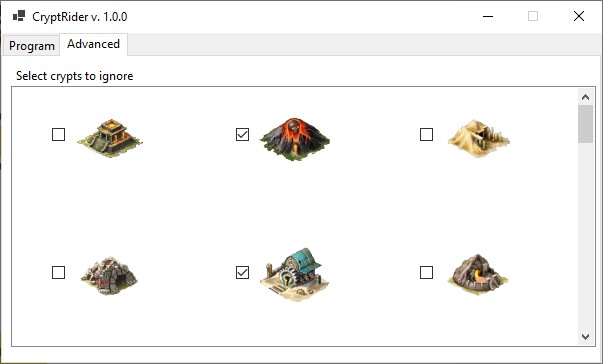
Sélectionnez dans la grille visuelle les types de cryptes qui doivent être ignorés.
Limites de fonctionnement
Fonctionnez sans limite, arrêtez après une durée choisie ou après un nombre défini de marches.
Détection des marches
Ignorez éventuellement les cryptes déjà ciblées par des membres du clan ou d’autres joueurs. Ces options sont indiquées comme bêta.
Commencez en quatre étapes
La nouvelle interface vous guide à travers le compte, les paramètres et les filtres de cryptes.
Préparer Total Battle
Lancez le client de bureau, réglez la langue du jeu sur anglais et ouvrez la carte du royaume.
Préparer la Tour de guet
Ouvrez la Tour de guet, sélectionnez Crypts and Arenas et faites défiler la liste tout en haut.
Configurer Crypt Rider
Connectez-vous, choisissez les capitaines, les cryptes ignorées et la limite souhaitée.
Démarrer l’exploration
Cliquez sur START. Utilisez CTRL + Q pour arrêter le processus à tout moment.
Installer Crypt Rider pour Windows
Télécharger le ZIP
Utilisez le bouton de téléchargement officiel de cette page.
Extraire tous les fichiers
Extrayez l’archive avec Windows, 7-Zip ou WinRAR.
Lancer le programme
Ouvrez le dossier CryptRider_2_0_0 et lancez CryptRider.exe.
Se connecter
Utilisez le compte Total Battle Helper auquel vos jetons sont attribués.
Avant de commencer
- Windows 8 ou plus récent.
- Résolution d’écran 1920 × 1080.
- Mise à l’échelle Windows réglée sur 100 %.
- Client officiel Total Battle installé.
- Langue du jeu réglée sur anglais.
- Tour de guet débloquée et disponible.
- Compte Total Battle Helper avec des jetons disponibles.
- Connexion Internet stable.
Le programme ne démarre pas
Extrayez le ZIP complet dans un nouveau dossier et lancez CryptRider.exe. Ne lancez pas le programme depuis l’archive.
L’interface du jeu n’est pas détectée
Vérifiez la résolution 1920 × 1080, la mise à l’échelle 100 % et la langue anglaise dans le jeu.
Crypt Rider ne trouve aucune crypte
Ouvrez la Tour de guet, sélectionnez Crypts and Arenas et remontez la liste avant START.
J’ai besoin d’aide pour le diagnostic
Ouvrez Diagnostic dans Crypt Rider, générez un paquet et envoyez le ZIP au support.
Explorez les cryptes avec Crypt Rider
Téléchargez la version 2.0.0, configurez vos capitaines et démarrez l’exploration automatique.
Introduction
L’Explorateur de cryptes est un programme destiné à l’exploration automatique des cryptes. Il dispose de nombreuses fonctionnalités, telles que :
- le choix du nombre de capitaines,
- l’exploration des cryptes rares,
- le filtrage des cryptes à explorer.
Il permet une exploration continue, limitée dans le temps ou définie par un nombre précis d’explorations.
Lorsque le programme détecte un manque de clés ou de goudron, l’exploration est automatiquement arrêtée.
Le programme consomme 25 jetons par exploration de crypte


Exigences et installation
- Résolution d’écran : 1920×1080
- Barre des tâches masquée
- Windows 8 ou version ultérieure
- Client du jeu installé – https://totalbattle.com/download
- Vue du jeu réglée sur 125 %
- Mise à l’échelle de l’affichage réglée sur 100 % (paramètre à côté de la résolution)
- Compte Total Battle Helper (Android) avec des jetons achetés
- Tour de guet active
- Langue du jeu définie sur anglais
- Pour que le programme fonctionne correctement, le bouton d’accélération de marche, de formation des troupes ou de recherche ne doit pas être visible (au centre, en haut de l’écran)
Achat de jetons
- Téléchargez l’application Total Battle Helper depuis le Google Play Store :
https://play.google.com/store/apps/details?id=com.silverfox.TotalBattleHelper
et installez-la sur votre appareil Android. - Lancez l’application, allez dans l’onglet PRO du menu principal, puis cliquez sur « Obtenir des jetons ».
- Achetez le pack de jetons qui vous intéresse.
- Avant l’achat, vous serez invité à vous connecter à votre compte ou à en créer un si vous n’en possédez pas encore. Après l’achat, les jetons seront attribués à votre compte.
- Si vous ne souhaitez pas dépenser d’argent, vous pouvez utiliser l’offre de jetons gratuits (bouton « Obtenir des jetons gratuits »).
- Téléchargez le programme Crypt Rider, disponible au téléchargement sur cette page.
- Cliquez avec le bouton droit de la souris sur le fichier et extrayez-le à l’aide de WinRAR ou 7-Zip.
(Si vous utilisez un antivirus, le programme peut être signalé comme dangereux car il n’est pas signé par un certificat. En cas de problème lors de l’extraction ou de l’installation, désactivez temporairement l’antivirus pendant l’extraction.) - Après l’extraction, accédez au dossier CryptRider_1_0_0_0 et lancez le programme en cliquant sur CryptRider.exe.
- Au démarrage du programme, une fenêtre de connexion apparaîtra — connectez-vous avec le même compte que celui utilisé pour l’achat de jetons dans l’application Total Battle Helper.
Dernière version :
- Si le programme ne fonctionne pas, assurez-vous d’avoir rempli toutes les exigences décrites dans l’onglet EXIGENCES, puis consultez la section QUESTIONS FRÉQUEMMENT POSÉES.
- Si cela ne résout pas le problème, contactez-moi via le formulaire de contact sur le site web ou en envoyant un e-mail directement à l’adresse suivante : silver20x18@gmail.com.
- Si vous joignez à votre message une capture d’écran de l’ensemble du jeu montrant l’emplacement de l’échange de mercenaires, vous accélérerez le processus d’analyse.
- Si le problème ne peut pas être résolu, je vous rembourserai.
Description du programme

1. Nombre de capitaines envoyés (cryptes explorées).
2. Ignorer les cryptes rares déjà ouvertes.
3. En cas de perte de connexion réseau, une tentative de reprise de l’exploration sera effectuée.
4. Utiliser les accélérations de marche.
5. Faire défiler la tour de guet de manière aléatoire.
6. Bloquer le défilement de la tour de guet (par défaut, la liste est défilée afin d’éviter l’exploration des premières cryptes de la liste).
7. Envoyer 2 capitaines vers la deuxième crypte (en cas d’exploration avec 3 capitaines).
8. Exploration illimitée des cryptes.
9. Limite de temps.
10. Nombre d’explorations défini.
11. Durée d’exploration pour la limite de temps.
12. Nombre de marches pour la limite du nombre d’explorations.
13. Afficher les journaux du programme.
14. Bouton de démarrage / arrêt de l’exploration.
15. Nombre d’explorations disponibles.
16. Nombre de jetons disponibles.
Dans le deuxième onglet, vous pouvez sélectionner les cryptes à ignorer.
Premier lancement
- Lancez CryptRider.exe.
- Masquez la barre des tâches de Windows en cliquant avec le bouton droit de la souris, puis sur Propriétés, et activez la deuxième option depuis le haut : « Masquer automatiquement la barre des tâches en mode bureau ».
- Lancez le jeu.
- Configurez vos capitaines pour l’exploration des cryptes — si vous n’utilisez qu’un seul capitaine, supprimez les autres.
- Ouvrez la tour de guet et faites défiler la liste jusqu’en haut.
- Cliquez sur l’onglet Cryptes et sélectionnez celles qui doivent être explorées.
- Fermez la tour de guet et cliquez sur le bouton START (si des marches sont actives, le programme attendra le retour des capitaines).
- Le programme commencera automatiquement l’exploration des cryptes.
- Pour arrêter le programme, appuyez sur la combinaison de touches CTRL + Q.
INFORMATIONS SUPPLÉMENTAIRES :
- Le programme s’arrêtera lorsque le goudron sera épuisé.
- Si vous sélectionnez l’option « Envoyer 2 capitaines vers la deuxième crypte », l’option « Ne pas explorer les cryptes rares ouvertes » ne fonctionnera pas pour la deuxième crypte.
- Il n’est pas recommandé d’ignorer un grand nombre de cryptes.
- Il est possible d’échanger une ancienne clé du détecteur contre un pack de 100 000 jetons.
Disponible prochainement
Mercenary Finder for Android is a simplified version of the Windows program.
It currently supports manual mode and scrolling the map in random directions.
It significantly increases the chances of finding a mercenary exchange; however, it is not as effective as the Windows version.
Requirements and Installation
- Minimum Android version: 8.1
- Game screen zoomed out to 25%
- Total Battle Helper (Android) account with purchased tokens
Token purchase:
- Download the Total Battle Helper application from the Google Play Store:
https://play.google.com/store/apps/details?id=com.silverfox.TotalBattleHelper and install it on your Android device. - Launch the application and go to the PRO tab in the main menu, then click “Get tokens.”
- Purchase the token package you are interested in.
- Before purchasing, you will be asked to log in to your account or create a new one if you do not have one. After the purchase, the tokens will be assigned to your account.
- If you do not want to spend money, you can use the free tokens offer (the “Get free tokens” button).
- Download the APK file by clicking the link below, then install it on your device (since the application is not available on the Google Play Store, you must allow forced installation).
- Launch the application and log in to your account topped up with tokens.
Latest version:
- Mercenary Finder Android APK 1.0.0
- If the program does not work, make sure that you have met the requirements described in the REQUIREMENTS section, then check the Frequently Asked Questions page.
- If this does not solve the problem, contact me using the contact form on the website or by sending an e-mail directly to: silver20x18@gmail.com.
- If you attach a screenshot of the entire game with the mercenary exchange location visible to the e-mail, it will speed up the analysis process.
- If the problem cannot be resolved, I will refund your money.
Application description

1. Current number of tokens on the account and available search time.
2. Your device’s screen resolution.
3. If your device has a different resolution than those available, choose the closest one.
4. If necessary, adjust the search speed so that the map elements have enough time to load.
5. Vibration when an exchange is detected.
6. Beeping sound when an exchange is detected.
7. Automatic map scrolling.
8. Service start button.
9. Logout button.
1. Current search status: red – inactive, green – active.
2. Button to start the search / pause.
3. Panel movement button.
4. Service stop button.
