


Automatisiere die Krypta-Erkundung in Total Battle
Wähle deine Hauptleute und ignorierten Krypten aus. Crypt Rider übernimmt Erkundung, Marschbeschleunigung und Wachturm-Navigation.
Steuere jeden Teil der Erkundung
Konfiguriere vor dem Start Hauptleute, Limits und Sicherheitsoptionen.
Auswahl der Hauptleute
Wähle einen, zwei oder drei Hauptleute und sende optional zwei zur ersten oder zweiten Krypta.
Krypta-Filter
Wähle im visuellen Raster die Krypta-Typen aus, die ignoriert werden sollen.
Laufzeitlimits
Ohne Limit ausführen, nach einer gewählten Zeit oder nach einer bestimmten Anzahl von Märschen beenden.
Marscherkennung
Überspringe optional Krypten, die bereits von Clanmitgliedern oder anderen Spielern anvisiert werden. Diese Optionen sind als Beta markiert.
Erkundung in vier Schritten starten
Die neue Oberfläche führt dich durch Konto, Erkundungseinstellungen und Krypta-Filter.
Total Battle vorbereiten
Starte den Desktop-Client, stelle die Spielsprache auf Englisch und öffne die Königreichskarte.
Wachturm vorbereiten
Öffne den Wachturm, wähle Crypts and Arenas und scrolle die Liste ganz nach oben.
Crypt Rider konfigurieren
Melde dich an und wähle Hauptleute, ignorierte Krypten und das gewünschte Limit.
Erkundung starten
Klicke auf START. Mit STRG + Q kannst du den Vorgang jederzeit stoppen.
Crypt Rider für Windows installieren
ZIP-Archiv herunterladen
Verwende die offizielle Download-Schaltfläche auf dieser Seite.
Alle Dateien entpacken
Entpacke das Archiv mit Windows, 7-Zip oder WinRAR.
Programm starten
Öffne den Ordner CryptRider_2_0_0 und starte CryptRider.exe.
Anmelden
Verwende das Total-Battle-Helper-Konto, dem deine Token zugewiesen sind.
Bevor du beginnst
- Windows 8 oder neuer.
- Bildschirmauflösung 1920 × 1080.
- Windows-Anzeigeskalierung auf 100 %.
- Offizieller Total-Battle-Desktop-Client installiert.
- Spielsprache auf Englisch eingestellt.
- Wachturm freigeschaltet und verfügbar.
- Total-Battle-Helper-Konto mit verfügbaren Token.
- Stabile Internetverbindung.
Das Programm startet nicht
Entpacke die vollständige ZIP-Datei in einen neuen Ordner und starte CryptRider.exe. Starte das Programm nicht direkt aus dem Archiv.
Die Spieloberfläche wird nicht erkannt
Prüfe 1920 × 1080, 100 % Anzeigeskalierung und Englisch als Spielsprache.
Crypt Rider findet keine Krypten
Öffne den Wachturm, wähle Crypts and Arenas und scrolle die Liste vor START ganz nach oben.
Ich brauche Hilfe bei der Diagnose
Öffne Diagnose in Crypt Rider, erstelle ein Paket und sende die ZIP-Datei an den Support.
Erkunde Krypten mit Crypt Rider
Lade Version 2.0.0 herunter, konfiguriere deine Hauptleute und starte die automatische Krypta-Erkundung.
Einführung
Der Krypten-Explorer ist ein Programm zur automatischen Erkundung von Krypten. Er bietet zahlreiche Funktionen, wie zum Beispiel:
- die Auswahl der Anzahl der Kapitäne,
- die Erkundung seltener Krypten,
- das Filtern der Krypten, die erkundet werden sollen.
Er ermöglicht eine kontinuierliche Erkundung, eine zeitlich begrenzte Erkundung oder eine festgelegte Anzahl von Erkundungen.
Sobald ein Mangel an Schlüsseln oder Teer erkannt wird, stoppt das Programm die Erkundung automatisch.
Das Programm verbraucht 25 Tokens pro Krypten-Erkundung.


Anforderungen und Installation
- Bildschirmauflösung: 1920×1080
- Ausgeblendete Taskleiste
- Windows 8 oder neuer
- Installierter Spielclient – https://totalbattle.com/download
- Spielansicht auf 125 % gezoomt
- Anzeige-Skalierung auf 100 % eingestellt (Einstellung neben der Auflösung)
- Total Battle Helper-Konto (Android) mit gekauften Tokens
- Aktiver Wachturm
- Spiels Sprache auf Englisch eingestellt
- Damit das Programm korrekt funktioniert, darf die Schaltfläche zum Beschleunigen von Märschen, zur Truppenausbildung oder zur Forschung nicht sichtbar sein (oben in der Mitte des Bildschirms)
Kauf von Tokens
- Lade die Total Battle Helper-App aus dem Google Play Store herunter:
https://play.google.com/store/apps/details?id=com.silverfox.TotalBattleHelper und installiere sie auf deinem Android-Gerät. - Starte die App, gehe im Hauptmenü zum Reiter PRO und klicke anschließend auf „Tokens erhalten“.
- Kaufe das gewünschte Token-Paket.
- Vor dem Kauf wirst du aufgefordert, dich in dein Konto einzuloggen oder ein neues Konto zu erstellen, falls du noch keines hast. Nach dem Kauf werden die Tokens deinem Konto gutgeschrieben.
- Wenn du kein Geld ausgeben möchtest, kannst du das Angebot für kostenlose Tokens nutzen (Schaltfläche „Kostenlose Tokens erhalten“).
- Lade das Programm Crypt Rider herunter, das auf dieser Seite zum Download verfügbar ist.
- Klicke mit der rechten Maustaste auf die Datei und entpacke sie mit WinRAR oder 7-Zip.
(Wenn du ein Antivirenprogramm verwendest, kann das Programm als unsicher eingestuft werden, da es nicht mit einem Zertifikat signiert ist. Bei Problemen mit dem Entpacken oder der Installation deaktiviere den Virenscanner während des Entpackens vorübergehend.) - Nach dem Entpacken wechsle in den Ordner CryptRider_1_0_0_0 und starte das Programm, indem du auf CryptRider.exe klickst.
- Nach dem Start erscheint ein Anmeldefenster — melde dich mit demselben Konto an, das du beim Kauf der Tokens in der Total Battle Helper-App verwendet hast.
Neueste Version:
- Wenn das Programm nicht funktioniert, stelle sicher, dass du alle im Abschnitt ANFORDERUNGEN beschriebenen Voraussetzungen erfüllt hast, und überprüfe anschließend den Bereich HÄUFIG GESTELLTE FRAGEN.
- Sollte das Problem dadurch nicht gelöst werden, kontaktiere mich bitte über das Kontaktformular auf der Website oder sende eine E-Mail direkt an folgende Adresse: silver20x18@gmail.com.
- Wenn du deiner Nachricht einen Screenshot des gesamten Spiels mit sichtbarem Standort des Söldnermarkts beifügst, beschleunigst du den Analyseprozess.
- Falls das Problem nicht behoben werden kann, erstatte ich dir den Kaufbetrag zurück.
Programmbeschreibung

1. Anzahl der gesendeten Kapitäne (erkundete Krypten).
2. Bereits geöffnete seltene Krypten überspringen.
3. Bei Verlust der Netzwerkverbindung wird ein Versuch unternommen, die Erkundung fortzusetzen.
4. Marschbeschleunigungen verwenden.
5. Zufälliges Scrollen des Wachturms.
6. Scrollen des Wachturms blockieren (standardmäßig wird die Liste gescrollt, um die ersten Krypten der Liste nicht zu erkunden).
7. Zwei Kapitäne zur zweiten Krypte senden (bei Erkundung mit drei Kapitänen).
8. Unbegrenzte Krypten-Erkundung.
9. Zeitlimit.
10. Festgelegte Anzahl von Erkundungen.
11. Erkundungszeit für das Zeitlimit.
12. Anzahl der Märsche für das Limit der Erkundungen.
13. Anzeige der Programmprotokolle.
14. Schaltfläche zum Starten / Stoppen der Erkundung.
15. Anzahl der verfügbaren Erkundungen.
16. Anzahl der verfügbaren Tokens.
Im zweiten Reiter können die Krypten ausgewählt werden, die übersprungen werden sollen.
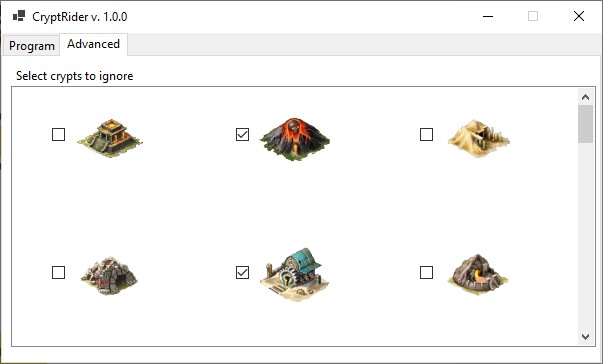
Erster Start
- Starte CryptRider.exe.
- Blende die Windows-Taskleiste aus, indem du mit der rechten Maustaste klickst, Eigenschaften wählst und die zweite Option von oben aktivierst: „Taskleiste im Desktopmodus automatisch ausblenden“.
- Starte das Spiel.
- Richte deine Kapitäne für die Krypten-Erkundung ein — wenn du nur einen Kapitän verwendest, entferne die übrigen.
- Öffne den Wachturm und scrolle bis zum Anfang der Liste.
- Klicke auf den Reiter Krypten und wähle die Krypten aus, die erkundet werden sollen.
- Schließe den Wachturm und klicke auf die Schaltfläche START (wenn Märsche aktiv sind, wartet das Programm auf die Rückkehr der Kapitäne).
- Das Programm beginnt automatisch mit der Erkundung der Krypten.
- Um das Programm zu stoppen, drücke die Tastenkombination CTRL + Q.
ZUSÄTZLICHE INFORMATIONEN:
- Das Programm stoppt, sobald kein Teer mehr verfügbar ist.
- Wenn du die Option „2 Kapitäne zur zweiten Krypte senden“ auswählst, funktioniert die Option „Geöffnete seltene Krypten nicht erkunden“ für die zweite Krypte nicht.
- Es wird nicht empfohlen, viele Krypten zu ignorieren.
- Es besteht die Möglichkeit, einen alten Schlüssel für den Detektor gegen ein Paket von 100.000 Tokens einzutauschen.
Demnächst verfügbar
Mercenary Finder for Android is a simplified version of the Windows program.
It currently supports manual mode and scrolling the map in random directions.
It significantly increases the chances of finding a mercenary exchange; however, it is not as effective as the Windows version.
Requirements and Installation
- Minimum Android version: 8.1
- Game screen zoomed out to 25%
- Total Battle Helper (Android) account with purchased tokens
Token purchase:
- Download the Total Battle Helper application from the Google Play Store:
https://play.google.com/store/apps/details?id=com.silverfox.TotalBattleHelper and install it on your Android device. - Launch the application and go to the PRO tab in the main menu, then click “Get tokens.”
- Purchase the token package you are interested in.
- Before purchasing, you will be asked to log in to your account or create a new one if you do not have one. After the purchase, the tokens will be assigned to your account.
- If you do not want to spend money, you can use the free tokens offer (the “Get free tokens” button).
- Download the APK file by clicking the link below, then install it on your device (since the application is not available on the Google Play Store, you must allow forced installation).
- Launch the application and log in to your account topped up with tokens.
Latest version:
- Mercenary Finder Android APK 1.0.0
- If the program does not work, make sure that you have met the requirements described in the REQUIREMENTS section, then check the Frequently Asked Questions page.
- If this does not solve the problem, contact me using the contact form on the website or by sending an e-mail directly to: silver20x18@gmail.com.
- If you attach a screenshot of the entire game with the mercenary exchange location visible to the e-mail, it will speed up the analysis process.
- If the problem cannot be resolved, I will refund your money.
Application description

1. Current number of tokens on the account and available search time.
2. Your device’s screen resolution.
3. If your device has a different resolution than those available, choose the closest one.
4. If necessary, adjust the search speed so that the map elements have enough time to load.
5. Vibration when an exchange is detected.
6. Beeping sound when an exchange is detected.
7. Automatic map scrolling.
8. Service start button.
9. Logout button.
1. Current search status: red – inactive, green – active.
2. Button to start the search / pause.
3. Panel movement button.
4. Service stop button.
